
Здравствуйте, сегодня ко мне пришла идея поменять шаблон на блоге, который мы делаем с самого начала уроков WordPress. Причин на смену темы несколько:
- последний по красоте понравился больше
- он немного функциональнее
- практически всем удовлетворяет мои требования (удобство навигации, сходство с тематикой и т.д.)
Думаю, многие могут столкнуться с таким желанием: бродишь, бродишь по интернету и бац! новый шаблон, который больше понравился, но заново все настраивать лень, страшно и т.п. Нас терзает боязнь, что надо все настраивать заново, переписывать коды и другие мелочи…
Да, такое, конечно, есть. В отличии от простой смены шаблона на локальном компьютере, на реальном сервере могут возникнуть «небольшие» трудности:
- Остановка работы блога
- Прекращение работы плагинов
- Другие ситуации, который не дают проводить блогу нормальную работу.
Пользователи WordPress, особенно новички, порою падают в панику: «Что же делать, вылезла какая-то ошибка, блог не работает… Верну-ка я обратно стараю тему».
Признаюсь, честно, сам сталкивался с такой ситуацией. Но как-то в один день перестал бояться менять шаблоны, так как меня жизнь «заставила» В старом шаблоне, на одном из моих блогов, была ошибка, которую я не знал как исправить, а помогла бы решить проблему смена шаблона, так как я сам не смог исправить ее.
Как поменять шаблон WordPress
- Первым делом, если у Вас «сложная» тема, сбросьте ее настройки. Так как моя тема на блоге, который мы сейчас рассматриваем не «сложная», покажу на примере этого блога.
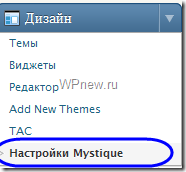
Если шаблон «сложный» у нее есть своя настройка. Чтобы туда попасть, Вам нужно перейти по адресу: Админка —> Дизайн —> Настройка темы. Хочу сказать, что она может называться по-разному, на моем шаблоне это смотрится так:

И нажимаете «Сбросить настройки» или что-то в этом роде:
- Скачиваете Вашу новую тему, проверяете ее антивирусом и плагином TAC. Лучше скачать шаблоны WordPress с надежных источников или с разработчика темы. Лично я скачал тему с официального сайта разработчика.
- Если в шаблоне закодирован подвал (непонятные буковки и циферки в footer.php) скачайте его с официального сайта разработчика или раскодируйте шаблон и удалите вредоносные ссылки, если они конечно есть.
- Заливаете тему на реальный сервер, то есть туда, где находятся все шаблоны нашего блога (папка /public_html/wp-content/themes/ как в случае с хостером Ютекс)
- Активируем тему в Админке
- Я пропускаю этот и следующий шаг, так как ошибок никаких не произошло при активации нового шаблона. Если Ваш блог указывает на какие-то ошибки, то отключите все плагины, кроме необходимых и активируйте новую тему
- Теперь включите один плагин и проверьте работоспособность блога, если все работает нормально, продолжайте дальше включать плагины по очереди. Лучше проверять работу блога после активации каждого плагина, так Вам будет проще найти плагин, из-за которого возникает ошибка.
- Так как в наш код нового шаблона не добавлены некоторые коды плагинов, нам нужно это исправить. Для этого откройте одноименные файлы старого шаблона и нового текстовым редактором Notepad++ (обязательно!).
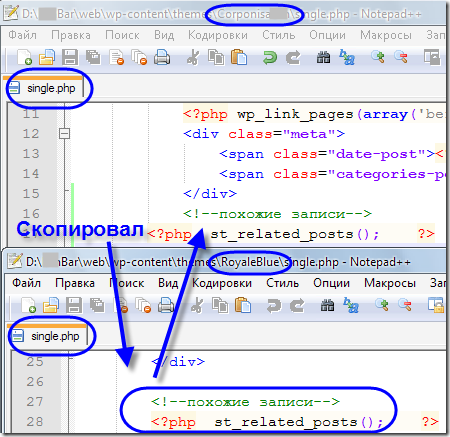
Под этим я подразумеваю следующее: например, в одном окне у меня файл single.php старой темы, а в другом single.php нового шаблона. Где нахватает код плагина, я копирую с кода старого шаблона и вставляю в новый. Вот наглядный пример:
- Да, конечно,сложно запомнить все плагины, которые были установлены на блог, поэтому я иногда пользуюсь картой блога для вспоминания того, какие плагины были у меня установлены.
По названию плагина я помню, в каком месте должен стоять код. Если же Вас затрудняет это, Вы можете «пробежаться» глазами по статьям из рубрики «Плагины». - Итак, смОтрите какой плагин установлен, в старом шаблоне ищите нужный код и вставляете в новый, либо ищете те же самые коды в разделе «Плагины» в каждом отдельном уроке.
- Вот и все. На все это у меня ушло чуть более 10-ти минут.
В следующем уроке я Вам покажу отличные зарубежные ресурсы, где можно найти классные шаблоны WordPress и научу переводить их. Так что, подписывайтесь на RSS, потому что интересного и полезного материала будет еще очень много!
Удачи Вам!
___________________________
Следующий урок: Урок 35 Как перевести шаблон WordPress.



Верстать только учусь, но блин как-то менять шаблон сильно не охота, так как много че нужно будет переделывать… С произвольными ключами еще напряг будет…
Cпасибо большое, мне просто очень сильно пригодится в будущем. Хочу хотя бы немного изменить шаблон этого блога, потом сделать самому шаблон или купить.
Шаблон лучше делать самому, да и не сложно это если верстать умеете, а вот макет-дизайна лучше купить у web-дизайнера.
Я, просто, про такой плагин даже не слышал…
Вот например: Theme Switch. Попробуйте может пригодиться.
Насколько я знаю, есть плагины которые для посетителей показывают одну тему, а для админа другую, что позволяет спокойно отладить работу новой темы на рабочем блоге.
Ну это касается только сложных шаблонов с настройками и измененным кодом? Обычный шаблон то вроде можно поменять одним кликом…
Ну это да, просто иногда возникают проблемы, и некоторые забывают скопировать коды плагинов на новый шаблон, и начинается паника, мол не работает плагин и тому подобное…
А мне не нравится когда меняешь тему, то счетчики и другие коды нужно заново вставлять.
Обычный шаблон просто активируется и все. Главное чтоб был шаблон и его установить.