Урок 184 Новое WordPress меню: как сделать и как добавить в старый шаблон

wordpress_menyu

Спонсор  поста: Вы хотите раскрутить свой блог в социальных сетях? Тогда Вам однозначно нужна кнопка ретвита!

Всем привет! Многие, наверное, из моих уроков уже поняли, что я был не любителям обновлять WordPress. Но с переездом на новый хостинг, техподдержка все-таки уговорила меня обновить WordPress. Для пущей убедительности они создали тестовый сайт (правда он создан был для безошибочного переезда), полностью идентичный моему (из файлов и базы данных моего блога) и обновили его. Теперь я рад, что они уговорили меня это сделать icon smile Урок 184 Новое WordPress меню: как сделать и как добавить в старый шаблон . Также теперь у меня есть дополнительная площадка, где я могу “поиграться” с дизайном и др. “прикольными” вещами icon smile Урок 184 Новое WordPress меню: как сделать и как добавить в старый шаблон . Да и обновляю я теперь WordPress регулярно (прямо из админки нажимаю кнопку “Обновить WordPress”).

Так вот, попробовав новый Вордпресс и новые версии шаблонов, я увидел очень интересное новое WordPress меню, которое так сильно не хватало в данном CMS. Насколько я помню, что-то подобное по функционалу давно было в Joomla (еще один движок для создания сайтов). Да, про новое меню в WordPress я что-то слышал “краем уха”, но пока сам не попробовал его, не убедился во всей его прелести.

Пример буду приводить на основе нового шаблона, который я поставил на самый первый блог (теперь уже сайт журнального типа icon smile Урок 184 Новое WordPress меню: как сделать и как добавить в старый шаблон ) ZonaHelp.ru в честь его 2-летнего дня рождения! Да-да, сегодня ZonaHelp.ru исполнилось 2 года (дата создания 22.12.2009), а значит уже прошло 2 года, как я стал блоггером. Прошу оценить новое оформление и структуру обновленного сайта (правда осталось сделать некоторые доработки) в комментариях. Буду рад услышать пожелания/замечания/отзывы.

Итак, поехали!

WordPress меню

Что нам потребуется?

  • WordPress версии 3.x и более.
    Если версия Вашего Вордпресса 2.x, то вот урок про то, как обновить WordPress.
  • Шаблон с поддержкой нового меню WordPress.
    Обычно на таких шаблонах в примечании пишут, что он совместим с WordPress вплоть до версии 3.x. Если же Ваш шаблон не поддерживает новое меню, то в конце урока Вы найдете инструкцию того, как добавить новое меню в старый шаблон Вордпресса.
  • Внимательность в чтении данного урока.
    Пожалуй, я немного загнул планку icon smile Урок 184 Новое WordPress меню: как сделать и как добавить в старый шаблон .

Как сделать меню в WordPress

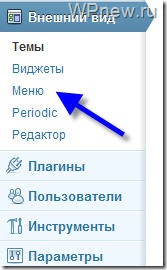
  1. Заходим в админку Вордпресса –> Внешний вид –> Меню:
    wordpress menyu thumb Урок 184 Новое WordPress меню: как сделать и как добавить в старый шаблон
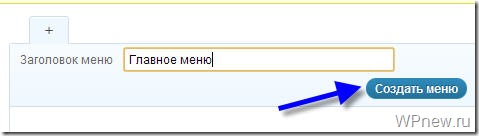
  2. Находим “Заголовок меню” и заполняем его, к примеру, назовем “Главное меню” и нажимаем на кнопку “Создать меню”:
    wordpress gorizontalnoe menyu thumb Урок 184 Новое WordPress меню: как сделать и как добавить в старый шаблон
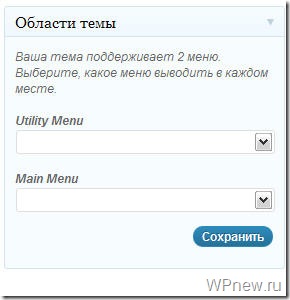
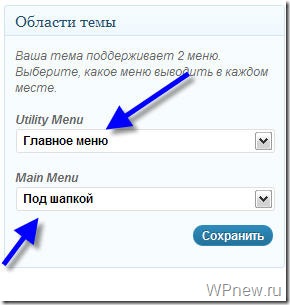
  3. В левом нижнем углу, Вы увидите некую “Области темы”:
    dobavit menyu wordpress thumb Урок 184 Новое WordPress меню: как сделать и как добавить в старый шаблон
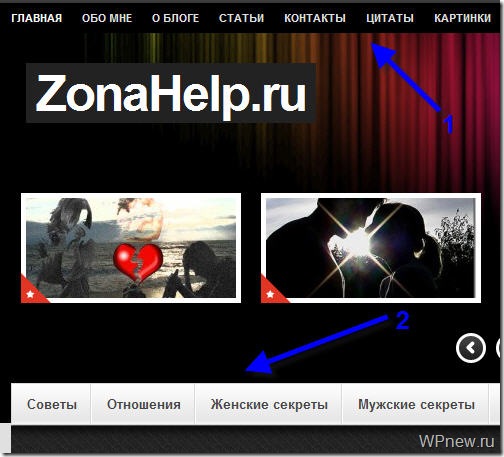
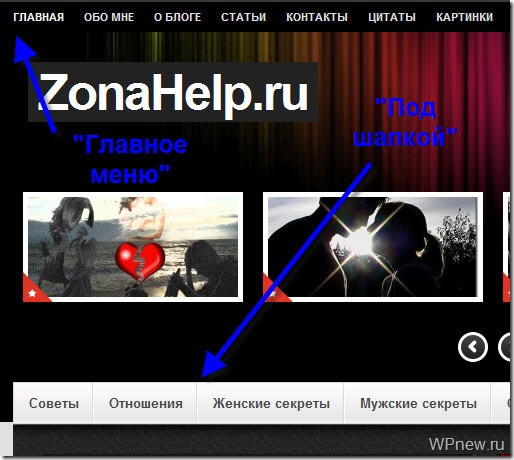
  4. Как видите, в моем случае данный шаблон поддерживает 2 меню. Если посмотреть на шаблон, то они находятся вот здесь:
    menyu voprdpress thumb Урок 184 Новое WordPress меню: как сделать и как добавить в старый шаблон
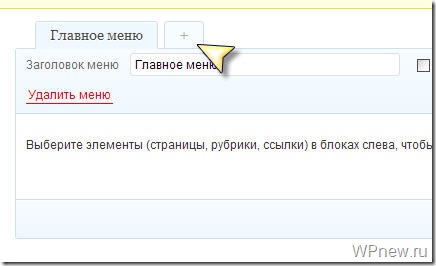
  5. Возвращаемся обратно в раздел “Меню”. И уже там нужно добавить еще одно меню: нажимаем на “плюсик”:
    ssylki menyu wordpress thumb Урок 184 Новое WordPress меню: как сделать и как добавить в старый шаблон
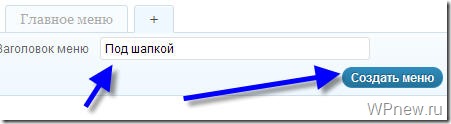
  6. Снова задаем название и нажимаем на кнопку “Создать меню” (второе меню я назвал “Под шапкой” – на рисунке отмечено стрелкой №2):
    kak sdelat menyu v wordpress thumb Урок 184 Новое WordPress меню: как сделать и как добавить в старый шаблон
  7. И теперь то самое отличие, от прежних меню: в эти только созданные меню можно добавить ссылки на что угодно! Это могут быть: выбранные страницы сайта, рубрики или вообще просто ссылка на отдельный пост. То есть теперь в меню выводится не все подряд, а только то, что выберем МЫ. Блин, для новичков – это просто рай! Не нужно лезть в код темы, искать там вывод меню, прописывать параметр exclude (если Вы не знаете что это, теперь оно Вам почти не нужно icon smile Урок 184 Новое WordPress меню: как сделать и как добавить в старый шаблон ).
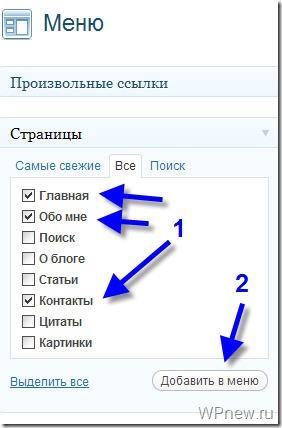
    То есть, смотрите: допустим, в “Главное меню” я решил добавить стандартные страницы: Главная, Обо мне, Контакты. Для этого в “Страницы” я перехожу на вкладку “Все” и отмечаю там галочкой необходимые страницы, а после отметок просто нажимаю на кнопку “Добавить в меню”:
    wordpress glavnoe menyu thumb Урок 184 Новое WordPress меню: как сделать и как добавить в старый шаблон
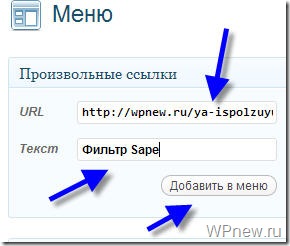
  8. Если нам нужно добавить какую-то рубрику, производим аналогичные действия чуть пониже в “Рубрики”. Также можно добавить любую ссылку, к примеру, на данном блоге я бы добавил ссылку на страницу, где я раздаю бесплатно фильтр Sape для поднятия тИЦ. Для этого в “Произвольные ссылки” в URL добавляем адрес страницы, пишем текст для ссылки и нажимаем на кнопку “Добавить в меню”:
    verhnee menyu wordpress thumb Урок 184 Новое WordPress меню: как сделать и как добавить в старый шаблон
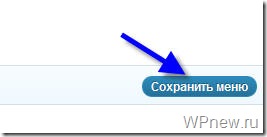
  9. После того, как Вы добавите необходимые страницы в выбранное меню, не забудьте нажать на кнопку “Сохранить меню”:
    wordpress izmenit menyu thumb Урок 184 Новое WordPress меню: как сделать и как добавить в старый шаблон
  10. Аналогичные действия (с 7 по 9 шаг) производим со вторым меню, которое у меня называется “Под шапкой”. Обычно в “Главное меню” я пихаю страницы сайта, в “Под шапкой” определенные рубрики (все зависит от особенности шаблона сайта и самого сайта):
    proizvolnoe menyu wordpress thumb Урок 184 Новое WordPress меню: как сделать и как добавить в старый шаблон
  11. Остался последний шаг, привязать созданное меню с шаблоном для вывода на сайте (до этого шага созданные меню на сайте мы не заметим). Для этого спускаемся ниже до “Области темы” и к каждой “области” присваиваем созданные меню:
    wordpress rubriki v menyu thumb Урок 184 Новое WordPress меню: как сделать и как добавить в старый шаблон
  12. И нажимаем “Сохранить”. Вуаля! Новое меню, которое подточено под Вас, радует Ваши глаза и Ваших посетителей icon smile Урок 184 Новое WordPress меню: как сделать и как добавить в старый шаблон . Поздравляю с успехом! Правда, не сложно? Зато, какие возможности!
Выпадающее меню в WordPress

С появлением нового меню, также очень просто стало делать выпадающее меню в WordPress, причем многоуровневые. Смотрите, как это выглядит на деле:
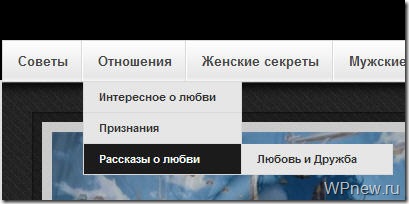
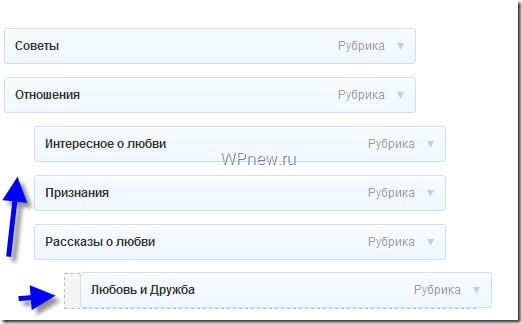
wordpress vypadayuschee menyu thumb Урок 184 Новое WordPress меню: как сделать и как добавить в старый шаблонДумаете это сложно сделать? Ни “фига”! Для этого все в тех же настройках “Меню”, после добавления страниц в наше созданное меню, передвиньте пункты меню немного вправо, вот и все! Перетаскивание производится аналогично виджетам до тех пор, пока пункт меню “не встанет” под меню:
nispadayuschee menyu wordpress thumb Урок 184 Новое WordPress меню: как сделать и как добавить в старый шаблон
Блин, вся эта простота мне ну очень сильно понравилась. Разработчики просто молодцы!

Сортировка страниц

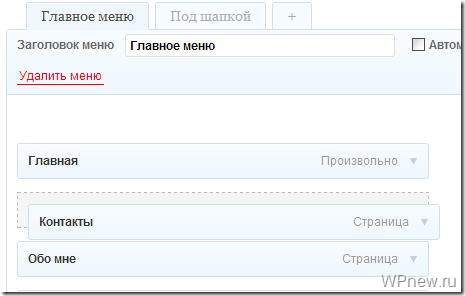
Теперь Вам не нужно мучиться с сортировкой страниц в меню, как я рассказывал здесь, путем добавления “Порядков” к каждой странице. Также не нужно использовать дополнительные плагины для того, чтобы отсортировать пункты меню так, как Вам хочется. Чтобы все стояло “на своем месте” достаточно переместить их, как нужно. То есть, если Вам нужно, чтобы страница “Контакты” стояла сразу за главной страницей, то просто поместите его под “Главная страница”:
sortirovka stranic wordpress thumb Урок 184 Новое WordPress меню: как сделать и как добавить в старый шаблон

Видео “Как создать новое WordPress меню”

Процесс, который я описал выше, нашел в виде видеозаписи, который записал всеми любимый Гудвин:

Если у Вас шаблон старый и не поддерживает новое меню

Если же Вы расстроились тем, что Ваш шаблон не поддерживает новое меню WordPress, то не спешите расстраиваться. У Вас должна быть версия WordPress 3.x (если это не так, просто обновитесь) и прочтите вот эту инструкцию, где Гудвин показал, как очень просто добавить новое меню в старую тему Вордпресс.

Этим способом я вполне успешно с первого раза за 2 минуты сделал вывод нового меню на “древнеисторическом” шаблоне, который стоит на FanBar.ru.

Действительно, WordPress – это просто! icon smile Урок 184 Новое WordPress меню: как сделать и как добавить в старый шаблон

________________
P.s. Реальный заработок в интернете без вложений? Думаете, это невозможно? Да это очень просто, зарабатывать в интернете даже без сайта.

Подпишитесь на бесплатные уроки

Понравился урок? Вы не хотите пропускать новые бесплатные уроки по созданию, раскрутке и монетизации блога? Тогда подпишитесь на RSS или на электронный ящик и получайте новые уроки мгновенно! Также можете следить за мной в Twitter. Что такое RSS?

Похожие уроки

Ваш комментарий

  1. Недоблогер22/12/2011 в 10:40

    С днем рождением, так сказать :-)

    p.s. дизайн красивый :)

    • Рэнди22/12/2011 в 11:51

      Хах, и ты тут) На две минуты раньше заскочил)

      Пётр, вообще не понял чем же это меню лучше стандартных страниц, кроме как сортировкой)

      • Недоблогер22/12/2011 в 12:56

        правило СМО: оставляй коммент первым :D

      • Марина Лазарева23/12/2011 в 13:26

        А, вот как раз «сортировка» и важна! Не во всех темах есть возможность выставить страницы и рубрики в нужной последовательности. И кстати, эта функция с меню, тоже не везде поддерживается.

        К тому же, когда делаем вложенные страницы, важно делать их в нужной последовательности, по приоритетам. А не всегда у блоггеров все по плану, поэтому такая сортировка спасает.

        Копалась в этой теме, искала подходящие плагины, когда добралась до этой функции фордпресс вздохнула :)

  2. Евгений22/12/2011 в 13:09

    Интересненько, я вот боюсь обновлять ВП, вдруг ошибка или еще что, или плагины не подойдут... Интересно очень другое, Петр очень прошу вас, сделайте пожалуйста урок, чтобы создать такое же меню, как у вас... Создал у себя на сайте подобной (с закладками), но не такое красивое и без js. Очень хочу как у вас сделать )

    • Евгений22/12/2011 в 13:52

      Ну или подскажите с помощью какого плагина оно создается. Заранее чрезмерно благодарен!

      • Марина Лазарева23/12/2011 в 14:30

        Жень, если ты имеешь в виду статические страницы (главное меню), то этот урок, как раз об этом. Если же тебе симпатично мену рубрик (справа), то это прелести темы :)

        • Евгений23/12/2011 в 19:18

          Очень жаль, что такой красивый сайдбар доступен только в этой теме( Ну да ладно, обойдусь плагином для подобного, но мене красивого сайдбара...

    • Рэнди25/12/2011 в 05:26

      Да не держись ты за старое. Не подойдут некоторые плагины — переделаешь, установишь более совершенные в ногу со временем.

      Всё развивается и лично от себя советую обновиться. Мне намного легче стало работать с новой версией WP, хотя у меня и так стояла не старая) Работать стало быстрее из за новой функции в админке. Теперь не нужно щёлкать по каждому значку что бы найти нужное в меню, всё само всплывает. И т.д.

  3. Артур22/12/2011 в 14:10

    а я просто страницы добавил и не парюсь с эти меню

  4. Инканта22/12/2011 в 15:05

    Красный цвет ссылок стоит поменять, а то на сером фоне это называется выколи мне глаз. А так не плохо!

  5. Александр22/12/2011 в 19:17

    Спасибо, полезная статья! Ваш блог мне очень помог в решении многих вопрос, продолжайте в том же духе. Удачи вам во всем =)

  6. Сергей22/12/2011 в 20:29

    С меню понятно все, а как вывести рубрики в боковой сайдбар ? Все переделал все испробовал не выводится (((

    • Петр Александров26/12/2011 в 12:54

      У вас вывод в сайдбар идет через виджеты или через правку sidebar.php?

  7. vawsan22/12/2011 в 20:15

    Вордпресс становится все лучше и лучше) Сначала менюшки добавили, потом превьюшки новостей)

  8. Евгений22/12/2011 в 23:57

    У вас на данный момент 666 страниц в индексе яндекса )

  9. Сергей23/12/2011 в 00:24

    Нормальная статья. Хорошо расписал Петр. Для некоторых сайтов не хватает такого меню.

  10. Илья23/12/2011 в 06:27

    Спасибо, надо будет попробовать обновиться!

  11. Ruannalu23/12/2011 в 09:15

    У меня на первом же сайте стояло такое меню и я до сего дня не подозревала, что в WP бывает по-другому :) .

    Поздравляю с юбилеем! Я в восторге от нового шаблона!

  12. prozorov23/12/2011 в 09:13

    А я обновился до версии 3.3. Все плагины стоят какие рекомендовал Петр, все работает отлично, никаких прыжков с шаманским бубном не было.

  13. Марина Лазарева23/12/2011 в 13:49

    Как обычно прекрасен! Был опыт с созданием меню, но так расширенно не использовала эту функцию. Благодарю! :)

    П.С: видеоплеир нестандартный — сам делал видеохостинг? Я как раз вчера статью о видеохостах написала :)

  14. Bambooot23/12/2011 в 17:50

    Поздравляю! Красивая тема — классный сайт! Сразу видно изменения, сайт стал более статусным! А как называется эта тема?

  15. Елена23/12/2011 в 20:20

    Я тоже побаиваюсь обновляться до версии 3.3 почти про все плагины написано, что совместимость с WP 3.3-неизвестно:-)

    Шаблон тоже давно мечтаю поменять, но так боюсь убить труд всех двух месяцев :-)

  16. Валерий24/12/2011 в 06:06

    Не все плагины работают с новым вордпрессом,приходиться искать замены.

    • Петр Александров26/12/2011 в 12:08

      За всю историю работы на вордпресс, менял плагин один на другой только раза 2-3, наверное. Обычно все плагины либо работают исправно, либо обновляются. Просто нужно немного ждать, а не спешить сразу обновляться (в день выхода новой WP).

  17. Максим28/12/2011 в 09:27

    Здравствуйте. После обновления вордпресса до версии 3.3 возник небольшой глюк с вертикальным меню — оно добавлено в виде виджета. Там стоят буллеты возле каждого пункта. Под этим меню стоит кнопка счетчика. Так вот после обновления сам собой добавился буллет к счетчику и к первому пункту меню добавился второй буллет. Покопался в стилях — вроде бу ничего путного не нашел, вот только если такое:

    .left-navigation ul li{ background:url (images/arrow.jpg) no-repeat left top; padding:0px 0px 10px 12px; font-size:12px; font-weight:bold; color:#02003c; margin-top:5px; border-bottom:#c9c9c9 1px solid;}

    Посоветуйте как избавиться от лишних буллетов.

    • Петр Александров28/12/2011 в 10:16

      Попробуйте вместо

       <li id="nav_menu-3" class="widget widget_nav_menu>

      поставить

       <div id="nav_menu-3" class="widget widget_nav_menu>

  18. Максим28/12/2011 в 13:29

    уверен, что это сработает, но пароля к хостингу у меня нет — только к админке сайта. облазил весь редактор — не могу найти нужный код. в стилях прописано следующее:

    .left-navigationAll ul li{ background:url (images/arrow.jpg) no-repeat left top; padding:0px 0px 10px 12px; font-size:12px; font-weight:bold; color:#02003c; margin-top:5px; border-bottom:#c9c9c9 1px solid;}

    .left-navigationAll ul li a{ color:#02003c; text-decoration:none;}

    .left-navigationAll ul li a:hover{ color:#e71f10;}

    также в таблице стилей для перечня есть:

    ul li {

    list-style: none outside none;

    margin: 0;

    padding: 0;

    извините за глупость, но не могу найти нужного места. Виджеты все также отображаются как пункты меню. а отдельного кода на виджеты не могу найти(

  19. SeiCreativ03/01/2012 в 00:38

    всем привет! а я вот парюсь с меню! в моей шапке есть 4 подпункта . home, about, contact, FAQ. первые два заполняются нормально, а остальные!!! сначала там выходила ошибка 404. потом стали выходить другие страницы с блога, хотя я ничего не меняла, теперь я их попыталась убрать, но они не убираются, намертво прибиты к шаблону))) так же неполусается создать новые. ну как мне например убрать contact и вместо него вставить что-нибудь другое например galery?????

    • Петр Александров05/01/2012 в 13:11

      Если их не в разделе «Страницы» в админке Вордпресс или в настройках темы (тоже в админке), то возможно эти пункты в header.php.

      • SeiCreativ05/01/2012 в 21:45

        Да. Вы правы! Вот так это выглядит у меня: <a href=""><img src="/images/spacer.gif" width="82px" height="36px" alt="Home" />

        <a href="/?page_id=2"><img src="/images/spacer.gif" width="82px" height="36px" alt="About" />

        <a href="/?page_id=2"><img src="/images/spacer.gif" width="82px" height="36px" alt="Contacts" />

        <a href="/?page_id=2"><img src="/images/spacer.gif" width="82px" height="36px" alt="FAQ" />

        Если я меняю там названия в коде, например, About на Über mich, то в меню все равно остается слово About. Например, страницу FAQ я бы вообще хотела убрать, но если я убираю код, то слово остается, только я не могу уже на него нажать. Почему? Может быть, просто тупо поменять шаблон???

        А во-вторых, как же мне присобачить, чтобы, когда на них нажимаешь, открывались соответствующие страницы???

        • Петр Александров05/01/2012 в 21:34

          Поменяйте уже шаблон, если он для вас такой сложный :)

          А чтобы «присобачить», нужно соответствующую ссылку на страницу вставить в кавычках после фразы a href

  20. dialogwoman27/01/2012 в 07:42

    Петр подскажите какая тема у вас стоит на ZonaHelp.ru?

  21. Анастасия03/02/2012 в 12:00

    я сделала выпадающее меню, добавила ссылку в удобное мне место в header.php.

    НО странички не выпадают, как я хотела, а отражаются на столбиком...как думаете, в чем может быть дело? мучаюсь уже 2 дня...

    спасибо!

  22. Max Cook13/04/2012 в 01:28

    А вот подскажите пожалуйста, кто знает, как изменить тему (какой может код прописать в header или index), если она поддерживает 2 меню, НО! НЕ ПОДДЕРЖИВАЕТ выпадающее меню. Пытался настроить — не выпадет. Что изменить и как переделать??

    P.S.: Тема Malina. Менять не хотелось бы, уже начал контент и все прочее под нее «затачивать» просто.

    Благодарю за помощь заранее.

Наверх
Рейтинг@Mail.ru