Урок 109 Как писать в блог на WordPress через Microsoft Word

Globe Icon: Wordpress

Здравствуйте, уважаемые читатели блога WPnew.ru! Написав урок про Windows Live Writer, который я активно использую для написания статей, по комментариям того урока понял, что он некоторым не понравился. Поэтому сегодня я решил Вам рассказать про то, как писать в блог на WordPress через Microsoft Word или просто то, как напрямую “отправлять” статьи из Word’а в блог.

Для многих писать в Word намного удобнее и привычнее, поэтому я считаю, что сегодняшний урок для кого-то окажется полезным.

Как писать в блог на WordPress через Microsoft Word

[yandex]

Для работы нам понадобится Microsoft Word 2007 или 2010, а также WordPress выше версии 3.0.1 (если Ваш WordPress имеет версию ниже, то почитайте урок о том, как обновить WordPress).

  1. Напишите статью в Word’е.
  2. Зайдите в админку WordPress –> Параметры –> Написание.
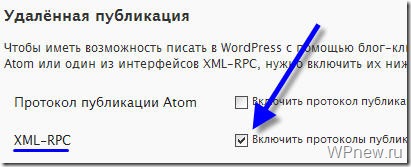
  3. В разделе “Удаленная публикация” напротив фразы “XML-RPC” поставите галочку (Включить протоколы публикации XML-RPC для WordPress, Movable Type, MetaWeblog и Blogger.):
    word wordpress thumb Урок 109 Как писать в блог на WordPress через Microsoft Word
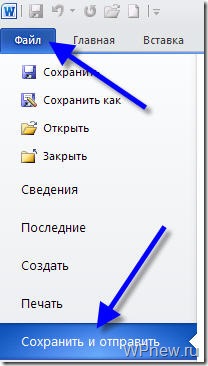
  4. В Microsft Word нажимаете на Файл –> Сохранить и отправить:
    vygodno li vkladyvat v bank thumb Урок 109 Как писать в блог на WordPress через Microsoft Word
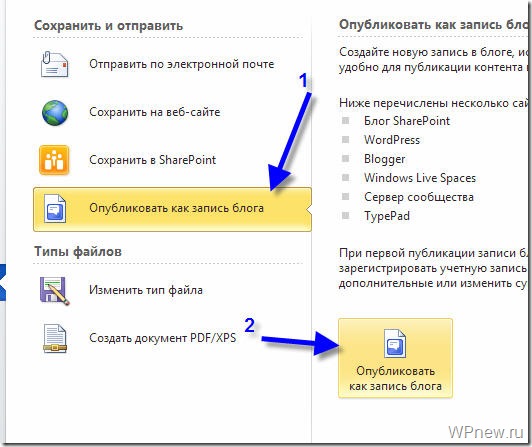
  5. Далее выбираете Опубликовать как запись блога –> Опубликовать как запись блога:
    vlojenie v bank thumb Урок 109 Как писать в блог на WordPress через Microsoft Word
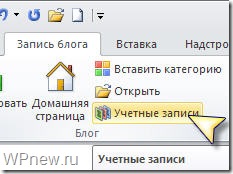
  6. В результате этих действий откроется новый документ. Теперь в разделе “Запись блога” заходите в Учетные записи:
    vklad bank thumb Урок 109 Как писать в блог на WordPress через Microsoft Word
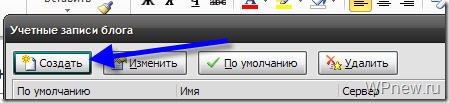
  7. Нажимаете на кнопку Создать:
    vkladyvat dengi thumb Урок 109 Как писать в блог на WordPress через Microsoft Word
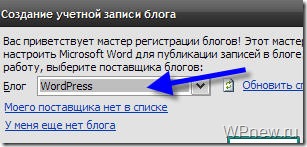
  8. Далее выбираете поставщика блога WordPress:
    bank dengi thumb Урок 109 Как писать в блог на WordPress через Microsoft Word
  9. Нажимаете на кнопку “Далее”:
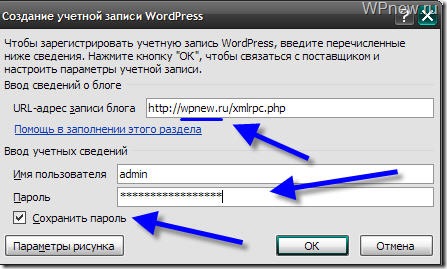
  10. Вводите в правильном месте адрес Вашего блога, имя пользователя и пароль к нему, поставьте галочку “Сохранить пароль” и нажмите на кнопку Ок (если у Вас где-нибудь “выскочет” окно “Параметры рисунка”, просто выберите там пункт “Мой поставщик блога”):
    vlojit dengi bank thumb Урок 109 Как писать в блог на WordPress через Microsoft Word
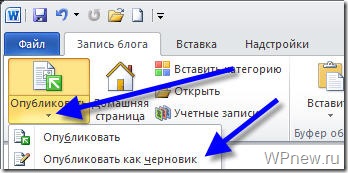
  11. Далее из кнопки “Опубликовать” выбираете пункт “Опубликовать как черновик” (я обычно так делаю, чтобы потом иметь возможность редактирования в плане SEO). Но вы, конечно же, можете сразу же опубликовать свежий пост в блог напрямую:
    kuda vlojit dengi thumb Урок 109 Как писать в блог на WordPress через Microsoft Word
[yandex]

Я, как всегда, прописываю название поста, описание к нему и ключевые слова с помощью плагина Platinum SEO Pack и др. необходимые вещи (более подробно, как это делаю я, написано здесь).

Ну вот и все, по-моему, для любителей писать тексты в Microsoft Word — просто идеальное решение. Пользуйтесь на здоровье!

До встречи на следующих уроках!

Подпишитесь на бесплатные уроки

Понравился урок? Вы не хотите пропускать новые бесплатные уроки по созданию, раскрутке и монетизации блога? Тогда подпишитесь на RSS или на электронный ящик и получайте новые уроки мгновенно! Также можете следить за мной в Twitter. Что такое RSS?

Похожие уроки

Ваш комментарий

  1. adiodas12/04/2011 в 22:18

    Спасибо, вот это действительно интересно. Даже не думал что вордпресс с вордом можно связать. Обязательно попробую теперь.

    Петр, а для вас тогда какой смысл использовать Live writer, если все это можно делать через привычный ворд?

    • Петр Александров14/04/2011 в 10:10

      Мне в Live Writer намного удобнее проставлять ссылки, придавать картинкам alt и title, вставлять в нужном размере картинки, вставлять к ним водяные знаки, проставлять заголовки h1, h2 и т.п.

  2. Alexey13/04/2011 в 10:03

    А как в автоматическом режиме в ВП-статью переносятся картинки из Вордовской статьи, разметки/выравнивания/АЛЬТы и т.п.?

  3. Елена13/04/2011 в 10:31

    Тоже о таком первый раз слышу... попробую...

    Live writer пыталась пользоваться... только у меня что-не пошло...главная моя отрубилась... настройки в админке вернула, как были... все опять заработало... может настроила не так... даже не знаю... попробую с Word.

  4. lammer13/04/2011 в 16:06

    А что обычное копирование кто-то отменял, зачем столько заморочек?

    • Петр Александров14/04/2011 в 10:18

      Обычное копирование списков, ссылок, картинок и т.п.? Тут точно обычным копированием точно не обойтись.

  5. DarkPrinceArtes13/04/2011 в 19:04

    не я уж больно Live writer полюбил мне даже писать в нем удовольствие доставляет , кстати спасибо что подсказали про него. Там и статьи можно по быстрому оптимизировать и фотки вставить как и куда нужно)

    • Петр Александров14/04/2011 в 10:08

      Вот и я про это. Мне ужасно сильно понравился live Writer.

  6. san4izl13/04/2011 в 19:06

    А META-тэги можно в Ворде прописывать?

    Например в Live Writer такое сделать невозможно!

    • Петр Александров14/04/2011 в 10:36

      Думаю нет, Вы в Word, как и в Live Writer, можете просто сделать «Сохранить как черновик» (или «Опубликовать как черновик»), в админке проставляете мета тэги и уже полностью опубликовываете пост.

  7. Ekaterina13/04/2011 в 22:55

    Я присоединяюсь к lammer- Товарищи, зачем усложнять себе жизнь какими-то заморочками и писать для этого целую статью, когда можно скопировать текст и вставить его.

    .

    • Петр Александров14/04/2011 в 10:48

      Если Вы пишите грамотно оптимизированный текст для блога, то просто копированием точно не обойтись, потому что копирование скопируются не правильно ссылки, картинки, описания и названия картинок, маркированные и нумированные ссылки, заголовки и т.п.

      • DarkPrinceArtes15/04/2011 в 15:38

        короче ламеры пишите как вам нравиться))))почему я пользуюсь Live Writer , да потому что в нем я отчетливо вижу как моя статья будет выглядеть уже в опубликованном варианте , и могу подредактировать , если что то где то не так, особенно благодать работать с картинками , а стандартной админке , вы голову сломаете пока вставите картинку куда нужно и подберете её размер, что бы она грамотно вписалась в абзац. А если тупо скопируете и вставите с ворда в админку, вы текст по все странице блога задолбитесь ловить, а ваши читатели харнут смачно в манитор и больше к вам не придут. ИМХО.

  8. Sahakyan16/04/2011 в 21:14

    А я боюсь скачивать Live Writer .Он вроде с Microsoft связывается,а у меня Windows палёный.Один раз Microsoft мой Windows уже заблокировал.А стандартный редактор WordPress меня уже...как бы культурнее сказать...достал.

  9. Ильдар21/04/2011 в 08:26

    Не знаю как данный способ работает, но прямое копирование текста из Word в блог, нежелательно, т.к. вместе со статьёй Вы скопируете вордовские теги разметки и форматирования, а это не очень хорошо.

  10. Евгений26/04/2011 в 23:33

    Копировать с ворда не стоит это факт, Ильдар сказал верно. Но кому как нравиться. Многие вообще пишут в блокноте потом редактируют в админке.

    Я фотки ставлю тоже в админке и не ловлю текст по всему посту. Кому как удобно вот и все.

  11. Вячеслав14/07/2011 в 09:53

    Спасибо так и сделал, правда у меня Word на английском языке, но по скриншотам разобрался:)

  12. Александр08/01/2012 в 15:51

    Спасибо за подсказку всегда мечтал прямо из текстового процессора опубликовать материалы в своем блоге или сайте. Спасибо.

    Хотя Windows Live writer очень хорошая штука, но это промежуточное звено между статьей и блогом, которое теперь можно опустить

  13. Круто, спасибо!

  14. Андрей11/01/2012 в 00:36

    Господа, подскажи -как-то коряво у меня фотки из MsWorda на сайт ложатся, че токо не пробовал.

  15. Александр30/01/2012 в 14:50

    А я давно уже связал ворд 2010 с WordPress, но посмею огорчить вас...Столкнулся с кучей багов при оформлении документов со сложным форматированием.

    Да- картинки переносятся и связываются, да текст почти так же выглядит, а теперь но:

    1) Если у вас узкий шаблон -готовьтесь к проблемам форматирования, таблицы попрут через границы;

    2) Картинки с низкой детализацией нельзя увеличить;

    3) Содержание будет с битыми ссылками;

    4) Огромные посты — будете ловить ошибку памяти, Alloc Error. Даже если разделите на странницы;

    5) Посмотрите код — и ужаснитесь скока там г-на будет;

    6) Можете попортить даже шаблон или начнут вылезать неправильные тэги (глюки ворда)

    Я с этим со всем столкнулся и ищу способ быстро переправлять доки с картинками и сложным форматированим через другие инструменты.

    • Петр Александров01/02/2012 в 10:17

      Поэтому может лучше писать через Windows Live Writter, как я, например? :) Интерфейс почти такой же.

      • Александр01/02/2012 в 21:50

        Это имеет координальное значение? Не думаю что код в этих продуктах сильно разниться. Но попробую, может и правда есть разница.

  16. Инна03/03/2012 в 06:52

    Ребят, объясните новичку, почему нужно пользоваться вордом ? А я просто сразу в Вордпрессе пишу и мне удобно. Это плохо?

  17. Андрей03/03/2012 в 22:10

    Если не хватает функций на стандартном WP редакторе, попробуйте плагин TinyMCE Advanced, занятная штука -но тяжеловата.

Наверх
Рейтинг@Mail.ru