
Добрый вечер, уважаемые читатели блога WPnew.ru! Сегодня я Вам покажу то, как добавить счетчик посещаемости от Google, который носит название Google Analytics. Напомню, раньше я рассказывал о том, как вставить счетчик посещаемости от LiveIntenet на свой блог. Хочу сказать, что свой блог лучше не перегружать всякими счетчиками, достаточно 2 вышеперечисленных.
Зачем ставить счетчик от Google Analytics? Я (да и не только) люблю анализировать статистику блога в GA (Google Analytics), а смотреть количество посещений уникальных посетителей через статистику LiveInternet. Поэтому на всех блогах у меня стоит, обычно, 2 счетчика посещаемости.
Как поставить Google Analytics в WordPress?
- Если же у Вас до сих пор нет почты на gmail.com, обязательно сделайте ее. Как это сделать, показывал тут.
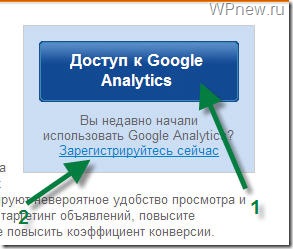
- Далее заходим на http://www.google.com/analytics/. И нажимаем на кнопку “Доступ к Google Analytics”, если у Вас уже есть почта на gmail или на “Зарегистрируйтесь сейчас”, если хотите создать почтовый аккаунт, который позволит Вам воспользоваться всеми сервисами Google:

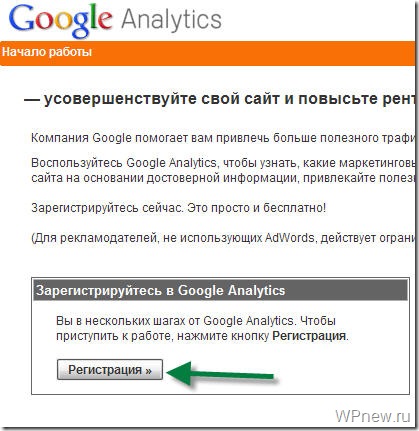
- После того, как Вы вошли под своим именем, Вас должно “перебросить” на сервис Google Analytics или Вы можете вручную зайти в настройки данного счетчика посещаемости. В открывшемся окошке, нажимаете на кнопку “Регистрация”:
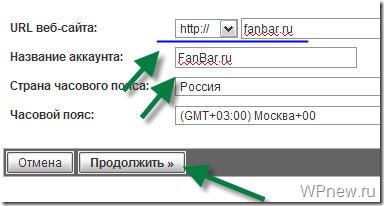
- Далее заполняете необходимые поля (это адрес сайта, название аккаунта) и нажимаете “Продолжить”:
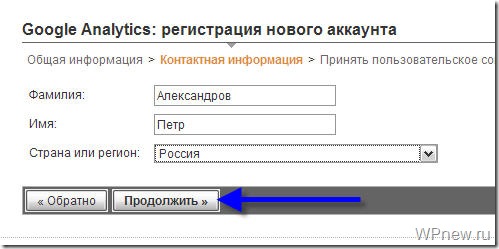
- В следующем окне также заполняете данные и нажимаете “Продолжить”:
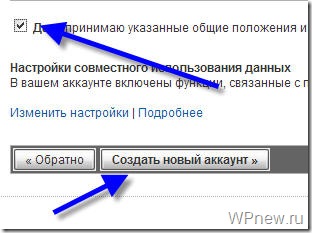
- Откроется следующее окно с лицензией, соглашаетесь с пользовательским соглашением (ставите галочку) и нажимаете на кнопку “Создать новый аккаунт”:
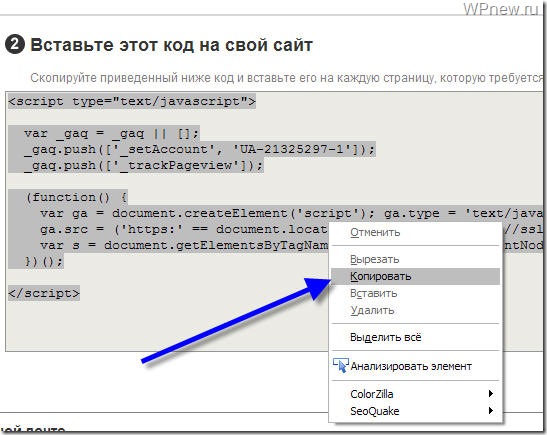
- В следующем окне копируете код счетчика Google Analytics:
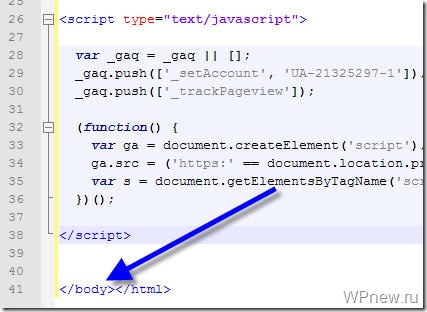
- Теперь открываете файл footer.php и перед тегом </body> вставляете скопированный код (вставляется в конец для того, чтобы уменьшить “тормоза” блога):
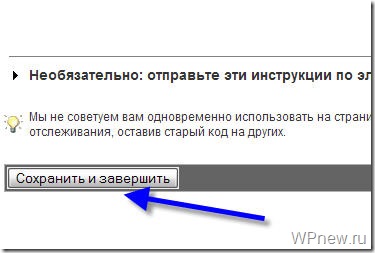
- Теперь обратно возвращаетесь к окошку Google Analytics и нажимаете “Сохранить и завершить”:
- Теперь Вы можете прослеживать Вашу статистику с Google Analytics, просто зайдите на https://www.google.com/analytics/settings/home и все. Не забудьте страницу добавить в закладки! Статистика Вашего сайта/блога, будет доступна в течении 24 часов.
В будущем я расскажу о том, как правильно и с максимальной пользой использовать сервис Google Analytics. Как строить прогнозы, анализировать позиции сайта и др. – всему этому я научу Вас очень скоро! Поэтому, чтобы не пропустить все самое интересное и полезное, обязательно подпишитесь на RSS!
До скорой встречи, уважаемые блоггеры!




Спасибо за информацию, но мне код аналитика Google предлагает ставить не в тег <BODY> а в <head> .
«Скопируйте приведенный ниже код и вставьте его на каждую страницу, которую требуется отслеживать, непосредственно перед закрывающим тегом <head> »
Это то что написал google
Ответ на данный вопрос, читайте в комментарии чуть выше, на ответ вопроса от seobikk
Спасибо за урок! Как раз открыл свой блог. Поставил счётчик от LiveInternet и теперь этот. Думаю, хватит.
Блин клевый счетчик!!! Что я раньше о нем даже не слышал ,а можно еще пару счетчиков поставить??? Или это просто панты??? Вот например с Рамблера.
можно и пару поставить, но все это понты, и все они имеют погрешность где то в 15%, но на всякий случай лучше иметь 2 счетчика на блоге
2 счетчика в принципе достаточно.
Мне кажется надо два-три. Хотя смотря для чего они Вам. Например у меня Ливинтернет (можно сказать просто так) и яндекс метрика, которой я активно пользуюсь. В принципе других мне не надо так как отсутствует необходимость.
А разве не перед закрывающимся тегом нужно ставить код?
я же в уроке показывал, что перед закрывающим тегом вставляем код.
забыл дописать… разве не перед закрывающимся тегом HEAD нужно ставить код? У Вас же код вставляется перед закрывающимся BODY
если поставить перед счетчик не так сильно будет нагружать блог, я бы порекомендовал все-таки поставить перед закрывающим body… Правда, немного пострадает счетчик, некоторые не дожидаются полной загрузки страницы и уходят с блога. Если это произошло тогда, когда счетчик еще не загрузился, то такие посетителей, конечно, Google Analytics учитывать не будет.
Лично мне нравится делать анализ при помощи яндекс вебмастера и яндекс метрики.
Счетчик GA поставил раньше, чем LiveInternet. Мне больше нравится второй: оперативней информация (в реальном времени), а GA Только после 0:00. А функционал, по сути, такой же.
Да Гуг аналитик больше подходит для качественной аналитики и анализа посетителей своего сайта.