
Что такое RSS-подписка (RSS-канал)?
В своих заметках я часто рекомендую Вам подписаться на RSS, чтобы не пропустить все свежее с данного блога. Так что за вещь такая — RSS-подписка?
RSS помогает очень легко, удобно и оперативно получать информацию с этого блога, да в принципе, RSS-подписка присутствует почти на всех блогах. Так что, Вам необходимо понять, как пользоваться ей ради Вашего удобства и легкости работы.
Часто бывает такое, что Вы заходите на Ваши любимые блоги (сайты), чтобы узнать «не появилось ли чего нового?» Да, конечно, если Вы читаете менее 5ти блогов не так сложно будет Вам пройтись по всем. Но, когда таких блогов (сайтов) становятся десятки, пройтись по ним — жутко не удобно: и теряется довольно большое время, а если у Вас еще интернет не «безлимитный», то еще и денежка «капает». Поэтому RSS использовать очень удобно. Про то, как поставить на WordPress RSS ленту я рассказываю в одном из будущих уроках, а сейчас же узнайте, что такое RSS.
Плюсы RSS-подписки
- Вы не будете беспокоиться о том, что забыли о каком-то своем любимом блоге, на котором можете пропустить важную информацию для Вас;
- Обновления Вы будете получать мгновенно, будете успевать следить за своими «избранными» блогами;
- Вам не нужно будет запоминать, какая была последняя заметка и смотреть, где начинается новые.
Как пользоваться RSS
- Подписаться на RSS-ленту. Я предпочитаю использовать этот метод, и, по-моему, он более удобен и проще.
Но RSS-подписка немного отличается, в зависимости Вашего браузера (Internet Explorer, Opera, Mozilla и т.д.).
Для начала рассмотрю вариант в Opera (так как он для серфинга (посещение страниц с целью прочтения, т.е. для простых читателей), думаю, наиболее удобный).RSS-подписка в Opera (Опера)
Ищете на блоге значки RSS-подписки. На моем блоге они выглядят так:
 Или можете найти вторую кнопку с правой стороны в верхней части, где такой же значок RSS-подписки — «спрятан»:

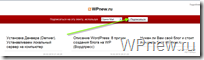
Нажимаете на любой из понравившихся кнопок подписки,и в Opera у Вас выйдет примерно следующее окно:

Нажимаете на кнопку «Подписаться» (на картинке выше показана стрелочкой). И теперь Вы можете проверять наличие обновлений на блоге, нажав в Opera (Опера) «Ленты»

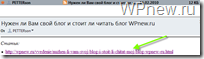
Выберите в «лентах» тот блог, на который Вы подписались и увидите окно, где будут список свежих статей, и сама статья, а конце ссылка на эту статью, если Вы читаете предпочитаете читать заметки все-таки с сайта (стрелкой отмечена, ссылка на статью):
 Теперь Вы подписаны на RSS-ленту блога! Поздравляю Вас!
RSS-подписка в других браузерах
В Opera и Mozilla рядом с адресной строкой появятся значок RSS подписки.
 А в Interner Explorer он расположен чуть ниже:
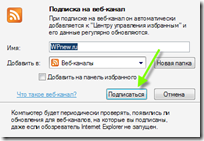
 Нажав этот значок выйдет новое окно и нажимаете в нем подписаться:
 Снова нажимаете «Подписаться»:

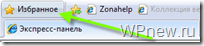
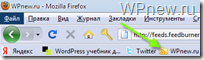
Теперь Вы подписаны на RSS-канал, чтобы просмотреть его, открываете новое окно, нажимаете «Избранное» и там выбираете «Веб-каналы»: А в Mozilla Firefox эта подписка появится в «Панели закладок»:
- Другой способ: Подписаться на электронный ящик. При этом обновления блога будут приходить на Ваш электронный ящик (email). Рассмотрим пример такой подписки.
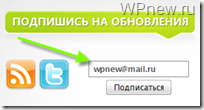
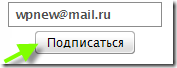
Сначала впишем свой электронный ящик в специальном поле:
 Далее нажимаем кнопку «Подписаться».
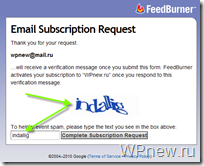
 В результате должно Выйти окно и в специальное поле вписываем слово, которое изображено на картинке (эти действия против спама):
 Нажимаем на кнопку «Comlete Subscription Request»
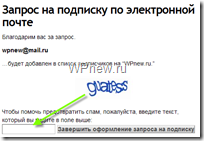
 Далее, если появиться такое окно:
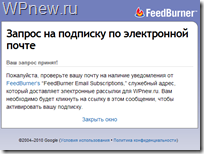
Вписываем опять слово на картинку в поле, как в предыдущем шаге. Если Вы все сделали правильно, должно появиться такое окно:
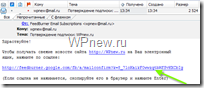
 Теперь нужно подтвердить Ваш email, то есть «доказать», что, когда Вы вписанный email является Вашим. Проверяете почту, там должно быть письмо, и нажимаете на ссылку (показана стрелкой), чтобы подтвердить Ваш email.
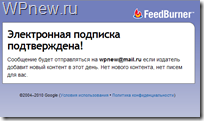
 Нажав на ссылку появится окно:
 Поздравляю Вас, Вы успешно подписались на обновления блога на свой электронный ящик (email). Теперь Вы всегда будете в курсе обновления блога!





В будущем я расскажу Вам как подписываться на RSS через Яндекс ленту и Google Reader. А теперь Вы можете подписать на RSS моего блога — ЛЕГКО! Благодаря этой технологии Вы сэкономите кучу времени и нервов! Поверьте, чтение RSS будет доставлять Вам одно удовольствие :).
________________________________________
Переход к 4-ому уроку: установка Denwer на локальный компьютер.

Позвольте поинтересоваться, а эти симпатичные выползающие значки в верхнем правом углу это прелести темы или какой то плагин?? И если плагин, то какой??
«симпатичные выползающие значки в верхнем правом углу» — это «прелести» темы 🙂
Паршиво… Надо будет что нибудь подобное найти и оттуда выдрать.
RSS подпиской на эл.почту пользуюсь, с RSS — читалками знакома, но не люблю, а вот про то, что можно читать RSS — ленту прямо в браузере не знала. Здорово! Спасибо!
Клевая прога для RSS — FeedReader. Может работать с флешки, что для меня очень удобно.И вообще из нескольких популярных программ, эта оказалась самой удобной.
А я использую Reader от Google. На мой взгляд очень удобно. А главное данные не потеряються и не захламляют мой компьютер.
Только гугл закрыл ее… Я раньше тоже пользовалась, а теперь придется всех переносить в ленту оперы и надеяться, что потом и ее не отменят!
В контексте вашего блога, по заголовку ожидал прочитать статью, про то чем полезна RSS-подписка блогеру и как ее сделать в WordPress.
Нет, я сначала старался давать азы…
Я пока не ввожу RSS-подписку на своем блоге пока не пойму зачем она точно нужна и какой она несет функционал. Если это окажется интересным и полезным элементом тогда добавлю, а пока не будет на моем сайте.
Я все так не понял что такое RSS-подписка, и для чего нужна она…
А что конкретно Вы не поняли? Поподробней расскажите, пожалуйста… Также скоро сниму видеоурок, где будет про RSS подписку…
Я раньше тоже долго не мог понять, что это и зачем надо. Но когда попробовал, так понравилось, что тут же набрал себе кучу сайтов в rss и на компе и в телефоне.
Да, действительно удобно.
Пока не могу зачем ею пользоваться, что нельзя зайти в интернет и найти определенный сайт, который Вам нужен.
А как на телефоне добавить RSS? Через почту? Можешь описать?
Я тоже так и не понял RSS-подписка,. Зачем она вообще нужна если можно блог найти в интернете и так?
Подписка на сайт вообще — это запрос на получение информации об обновлениях на сайте, новых публикациях, записях блога.
RSS — это один из механизмов, технология сбора и передачи уведомлений об обновлениях.
Для просмотра этих уведомлений можно использовать веб-сервисы, возможности браузера или отдельные приложения.