Урок 198 WordPress формы: какой использовать конструктор форм на блоге Вордпресс

wordpress-formy

Всем привет! Многие меня начали спрашивать, как сделать что-то подобное этому (на этой странице есть форма WordPress, которая предназначена для заполнения данных пользователем):
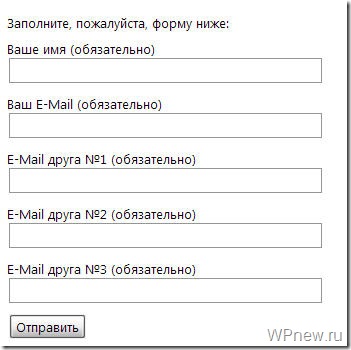
wordpressformy thumb Урок 198 WordPress формы: какой использовать конструктор форм на блоге Вордпресс

Благодаря этой форме, можно создать некую “анкету”, тем самым узнав много чего интересного у пользователя icon smile Урок 198 WordPress формы: какой использовать конструктор форм на блоге Вордпресс . Например, с помощью этих форм можно создавать:
  • некую “рассылку” для пользователя, как в моем случае;
  • опрос;
  • анкетирование и др.

Я уверен, что подобные “формы” могут пригодится многим, поэтому рекомендую добавить данный урок в закладки или отправить его к себе в Evernote icon smile Урок 198 WordPress формы: какой использовать конструктор форм на блоге Вордпресс .

Вы  не поверите, но подобную форму для WordPress я вывел все через тот же плагин Contact Form 7, которая выводит форму обратной связи в Контактах.

Если же по каким-то причинам у Вас не работает плагин Contact Form 7 (к сожалению, я у меня встречалось такое на клиентских сайтах пару раз), то можете использовать другой конструктор форм, например плагин CForms (более "тяжелый” плагин). Я же, в свою очередь, буду рассказывать Вам вывод форм в WordPress через плагин Contact Form 7).

WordPress формы: выбор полей, вывод

  1. Для начала нужно скачать плагин Contact Form 7 и активировать его.
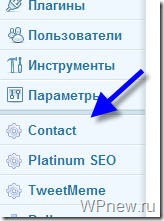
  2. Теперь заходим в админку WordPress –> Contact: wordpressplaginform thumb Урок 198 WordPress формы: какой использовать конструктор форм на блоге Вордпресс
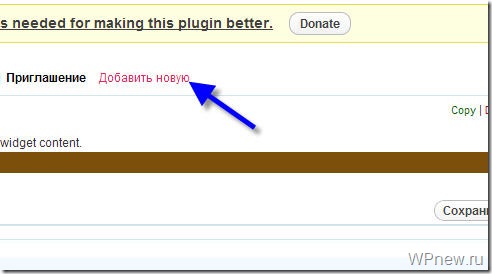
  3. Нажимаете на кнопку “Добавить новую”: wordpresskonstruktorform thumb Урок 198 WordPress формы: какой использовать конструктор форм на блоге Вордпресс
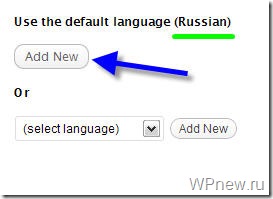
  4. Нажимаете на кнопку “Add new”: formywordpress thumb Урок 198 WordPress формы: какой использовать конструктор форм на блоге Вордпресс
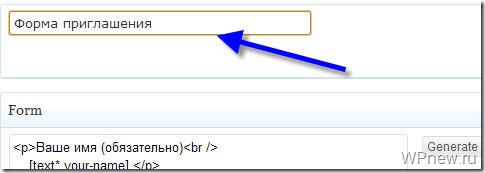
  5. Задаете название для Вашей будущей формы и нажмите на кнопку “Сохранить” (расположена чуть правее): formapriglasheniya thumb Урок 198 WordPress формы: какой использовать конструктор форм на блоге Вордпресс
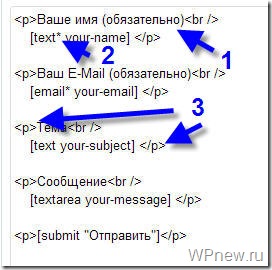
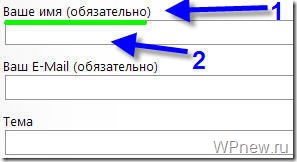
  6. И теперь самое главное, создаем/редактируем поля формы. По умолчанию Вы видите вот что: forma thumb Урок 198 WordPress формы: какой использовать конструктор форм на блоге Вордпресс  Здесь: 1 – Текст, который выводится перед полем для заполнения, вот он как выглядит в итоге: formyvordpress thumb Урок 198 WordPress формы: какой использовать конструктор форм на блоге Вордпресс    2. Звездочка (см. на 2 рисунка выше) означает, что поле обязательно для заполнения. 3. Через теги p делим поля на абзацы. А тег br, напомню, означает переход на следующую строчку.
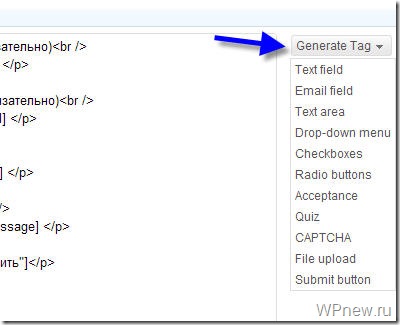
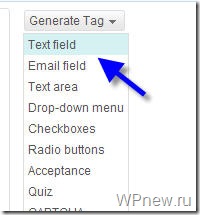
  7. Чтобы вывести свою поля, нужно нажать на кнопку Generate Tag, после чего Вы увидите всплывающее окно: vordpressformy thumb Урок 198 WordPress формы: какой использовать конструктор форм на блоге ВордпрессЧуть ниже Вы узнаете, за что отвечает каждый тип поля.
Чтобы добавить какое-то поле я делаю следующее:
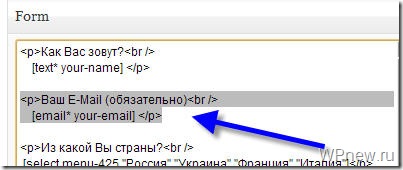
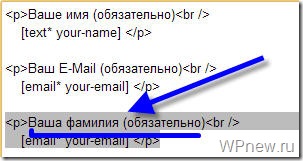
  1. Копирую какую-нибудь строчку для “шаблонности”: copy thumb Урок 198 WordPress формы: какой использовать конструктор форм на блоге Вордпресс
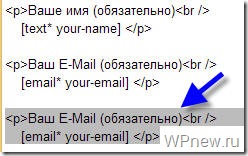
  2. Вставляю его в нужно мне место: paste thumb Урок 198 WordPress формы: какой использовать конструктор форм на блоге Вордпресс
  3. Меняю текст, который выводится перед полем для ввода: text thumb Урок 198 WordPress формы: какой использовать конструктор форм на блоге Вордпресс
  4. Нажимаю на кнопку Generate Tag и выбираю тип поля (в данном случае выберу обычное, текстовое, обо всех типах разъяснения Вы найдете чуть ниже): tip thumb Урок 198 WordPress формы: какой использовать конструктор форм на блоге Вордпресс
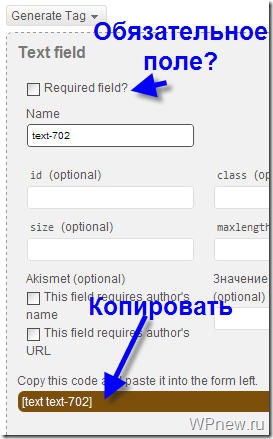
  5. Дальше просто копирую тег, который выдает плагин: example thumb Урок 198 WordPress формы: какой использовать конструктор форм на блоге Вордпресс
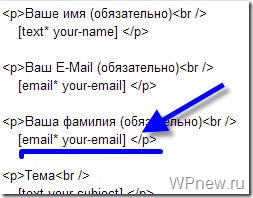
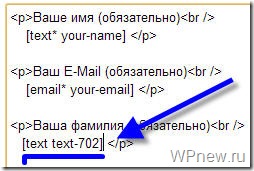
  6. И вставляю его вместа текста в квадратных скобках. То есть вместо: vmesto thumb Урок 198 WordPress формы: какой использовать конструктор форм на блоге Вордпресс Получается: itog thumb Урок 198 WordPress формы: какой использовать конструктор форм на блоге Вордпресс
  7. Далее нажимаю на кнопку “Сохранить” (правый нижний угол): save thumb Урок 198 WordPress формы: какой использовать конструктор форм на блоге Вордпресс

Text field – Текстовое поле (в это поле обычно вводятся имя, фамилия и т.п.). Email field – Поле для ввода электронной почты (тут обязательно наличие “@” (“собачки”) и окончания в виде .ru и т.д. Text Area – Поле для более длинного текста (не просто имя и фамилия). Обычно сюда вводят некие комментарии или текстовое обращение к автору блога. Drop-down menu – Выпадающее меню. Чтобы внести список выбора, нужно вбить нужные слова в “Выбор”:
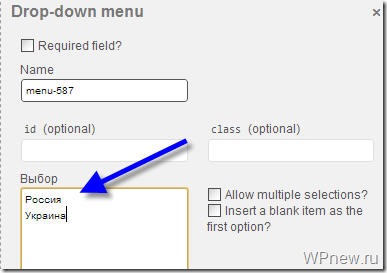
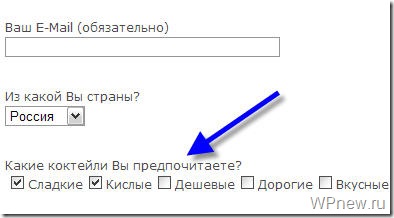
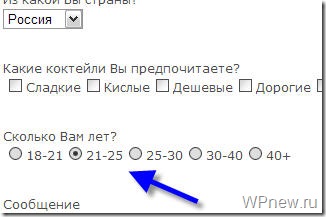
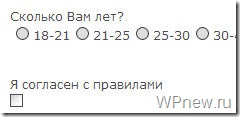
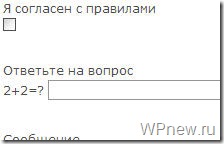
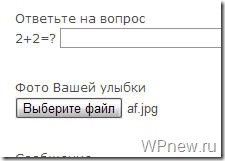
dropdrown thumb Урок 198 WordPress формы: какой использовать конструктор форм на блоге Вордпресс Checkboxes — “Чекбоксы”. Нужные “слова” для поля тоже вбиваете в “Выбор” (см. картинку выше). Вот так выглядят чекбоксы: checkbox thumb Урок 198 WordPress формы: какой использовать конструктор форм на блоге Вордпресс Radio buttons – “Радио кнопки”. То есть выбираете нужный пункт в виде точки: radio thumb Урок 198 WordPress формы: какой использовать конструктор форм на блоге Вордпресс Acceptance — “Подтверждение”, если я правильно понял. То есть, как обычно это “Согласны ли Вы с правилами системами” и т.п.: accept thumb Урок 198 WordPress формы: какой использовать конструктор форм на блоге Вордпресс Quiz – Вопрос-Ответ. То есть это может неким антиспамом: vopros thumb Урок 198 WordPress формы: какой использовать конструктор форм на блоге Вордпресс Captcha – Капча (антиспам, где нужно вводить циферки и буквы с картинки). Тут нужно установить дополнительный плагин, о котором я подробно рассказывал здесь. File Upload – Загрузить файл (можно задать размер файла, его тип и т.п.). upload thumb Урок 198 WordPress формы: какой использовать конструктор форм на блоге Вордпресс Submit button– Кнопка “Отправить”.
Все эти типы полей “вживую” (в действии) Вы можете увидеть тут. Надеюсь, урок все же оказался для Вас полезным, до скорой встречи!


С уважением, Петр Александров.

Подпишитесь на бесплатные уроки

Понравился урок? Вы не хотите пропускать новые бесплатные уроки по созданию, раскрутке и монетизации блога? Тогда подпишитесь на RSS или на электронный ящик и получайте новые уроки мгновенно! Также можете следить за мной в Twitter. Что такое RSS?

Похожие уроки

Ваш комментарий

  1. Андрей22/02/2012 в 11:48

    Да...неплохой плагин, я его тоже использую на своем блоге :-)

  2. Илья22/02/2012 в 12:59

    Давно пользуюсь этим плагином, очень хороший.

  3. Виталий22/02/2012 в 16:16

    Спасибо, за очередную полезную информацию! :) Как раз хотел создать опрос!

  4. Влад22/02/2012 в 16:05

    Плагин очень хорош, рекомендую использовать на сайтах

  5. Александр22/02/2012 в 21:15

    Давно искал что то подобное, спасибо за урок :-)

  6. тимур багунов23/02/2012 в 13:21

    Есть другие и на мой взгляд более простые способы сбора подписчиков на бонус. Мне например известно,

    сервис инваймастер

    скрипт гайбудилина

    курс генератор траффика.

    .

  7. тимур багунов23/02/2012 в 13:40

    Петр, что то я не понял, как вот это приглашение отправляет сообщение другим пользователем. Вот ты же собрал емайл базы друзей отправившихся, но разве форма отправляет сообщение? Или в ручную собираешь емайлы, и всем оправляешь сообщение?

    • Петр Александров28/02/2012 в 00:13

      Отправляются автоматически в To нужно вписать [to-email1]", [to-email2], [to-email3]",а в самом "E-Mail друга №1 (обязательно)

      [email* to-email1]" и т.п.

  8. MegaHerz23/02/2012 в 16:59

    С праздником, защитники Отечества! Петр, тебя — в первую очередь, читетели — во вторую.

    Сорри что не в тему ))

  9. Константин23/02/2012 в 16:38

    Петр здравствуйте!

    не сочтите за назойливость — но хотелось бы услышать ваше мнение.

    Недавно создал блог о видеоиграх, где пишу самые последние новости из индустрии игр.

    Сайт обновляю каждый день — конент только свой, никакого воровства.

    Плюс, авторские картинки которые делаю/рисую сам.

    Новости пишу только о том что самое важное и обсуждается в зарубежных и на русских сайтах. Просто чтобы не тратить время на

    писанину о том, что не будет обсуждаться. Да и так как эта тема интересна самому — то я заранее могу сказать, где важный проект от известного разработчика — а где мелочевка, которая мало кому интересна.

    Хотел бы узнать как привлечь посетителей.

    И еще почему то Яндекс до сих пор не видит мой сайт — Гугл видит, старые посты находит. А вот если вписать новые, то почему то нет...

    Был бы очень признателен если бы подсказали какие шаги по раскрутке мне лучше предпринять.

    Спасибо!

    • Петр Александров27/02/2012 в 23:54

      Было бы неплохо, если Вы бы хотя бы адрес сайта дали. Я не экстрасенс :)

  10. Kirill24/02/2012 в 00:28

    Отличный плагин! Сам пользуюсь им на блоге. Могу добавить следующие, что установка данного плагина либо альтернативного обязательна для каждого блоггера. Лично на примере моего блога, все чаще и чаще рекламодатели, посетители, заказчики обращаются ко мне именно через эту форму. Именно после установки данной формы, стало больше обращений ко мне через нее. Хоть на блоге и прописан адрес почты, но как заметил, людям намного удобней заполнить поля формы и отправить письмо через нее.

    Так, что если вы еще не пользуетесь данным плагином, начинайте!

  11. михаил24/02/2012 в 20:55

    а зачем вообще это форма? её можно использовать как форму для подписки на RSS?

  12. Андрей Жулай24/02/2012 в 23:11

    Спасибо. Думаю в будущем может пригодиться.

  13. Сергей25/02/2012 в 17:34

    Я как-то пытался смастерить что-то подобное, на одном из сайтов, но , честно говоря, так ничего и не получилось... Не было точной инструкции))) что куда и как... Спасибо За очередной полезный(очень-очень) пост...

    С ув. Сергей.

    Ps. о результатах доложусь. Удачи

  14. Максим Меличаев29/02/2012 в 00:47

    Привет, Пётр. Читаю твой блог. очень много полезного и интересного. Также недавно начал вести свой блог. Оказывается тема (шаблон) у меня такой же как у тебя. Подскажи как в комментариях сделал так, чтобы выводилось только имя комментатора и время когда он оставил коммент? Как ты убрал номер комментария и слово «опубликовал».?

  15. Дмитрий15/05/2012 в 16:01

    Здравствуйте !

    подскажите пожалуйста вчём может быть проблема И как её исправить?

    При нажатии кнопки отправить не происходит обновление страницы и непишится письмо отправленно.

    Письма отправляются и доходяр

Наверх
Рейтинг@Mail.ru