Урок 11 WordPress: как установить шаблон на блог

wordpress

Приветствую читателей блога Новичка — WPnew.ru. Итак, надеюсь, Вы определились с выбором темы (шаблона) для своего блога ( выбор темы для блога на WordPress).

Еще раз напоминаю, особо не торопитесь с выбором шаблона, потому что их довольно много. Как я советовал в предыдущем уроке, сначала я скачал шаблоны, которые мне  более-менее понравились, скачал их в одну папку, а потом среди них выбрал то, которое мне больше «по душе».

Разбор процесса установки темы на WordPress (Вордпресс).

После успешного нахождения темы, мы сначала скачиваем ее. Лично я предпочитаю темы от Гудвина, они бесплатные и качественные. Для своего будущего блога я выбрал тему RoyaleBlue. На блоге Гудвина, Вам не нужно будет переводить шаблоны вручную (о переводах тем, я расскажу в других уроках). Чтобы установить шаблон на свой блог, нужно выполнить следующие действия:

  1. Скачать тему себе на компьютер.
  2. Разархивировать его.
  3. Поместить папку шаблона по следующему адресу:
    d:/Server/home/localhost/www/web/wp-content/themes/
    (если Вы в начале при установке Денвера указали другой адрес, то соответственно замените мои названия папки на свои).
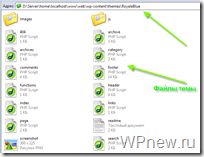
    Так как моя тема называется RoyaleBlue, то файлы темы будут находить по адресу:
    d:/Server/home/localhost/www/web/wp-content/themes/RoyaleBlue (см. ниже)install templates thumb Урок 11 WordPress: как установить шаблон на блог
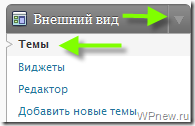
  4. Теперь нам нужно активировать данный шаблон. Для этого заходим в администраторскую панель (напоминаю: localhost/web/wp-admin) и нажимаем на вкладку «Внешний вид», далее выбираем «Темы»:
    install templates1 thumb Урок 11 WordPress: как установить шаблон на блог
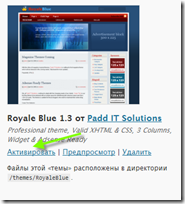
  5. Далее активируем нашу тему, путем нажатия кнопки «Активировать»:
install templates2 thumb Урок 11 WordPress: как установить шаблон на блог

Вот и все! Теперь наш шаблон блога на WordPress активирован. Правда — легко? Теперь можете посмотреть на то, как выглядит Ваш блог (напоминаю, заходите по адресу localhost/web). Мой блог на данный момент выглядит так:
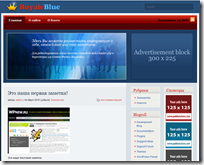
install templates4 thumb Урок 11 WordPress: как установить шаблон на блог

Почему я выбрал именно эту тему?

  • этот шаблон имеет 3 колонки (больше функциональных возможностей, про сайдбары и т.п. расскажу Вам в других уроках)
  • блоки для рекламы
  • довольно симпатичный дизайн (хотя, многое переделаю).

Не обращайте внимания на не нужные надписи, рекламу и т.п. Их очень легко поменять, также очень легко поменять цвета и т.д (поэтому я просто «обожаю» WordPress). Так что, чтобы ничего не пропустить подпишитесь на RSS. Вы не знаете, что такое RSS? Тогда прочитайте урок, посвященный RSS.

До встречи на следующих уроках по созданию блога на WordPress! Ведь, Вордпресс с блогом Новичка — это просто!

____________________

Следующий урок: Урок 12 Состав темы блога на WordPress.

Обратите внимание, что доступен PHP хостинг для сайтов Бесплатно домен crimea.ua.

Подпишитесь на бесплатные уроки

Понравился урок? Вы не хотите пропускать новые бесплатные уроки по созданию, раскрутке и монетизации блога? Тогда подпишитесь на RSS или на электронный ящик и получайте новые уроки мгновенно! Также можете следить за мной в Twitter. Что такое RSS?

Похожие уроки

Ваш комментарий

  1. Alex30/03/2010 в 17:40

    Спасибо за информацию !

  2. Sunset2823/04/2010 в 11:53

    Извиняюсь если не совсем по теме, но как удалить из темы, что используется на вашем блоге превьюшку возле каждого поста на главной странице (чтоб не показывалась там) при этом чтоб продолжала появляться картинка превьюшка в Featured posts? (они вроде как бы связаны одной функцией, если не ошибаюсь)

  3. Петр Александров25/04/2010 в 00:50

    Sunset28, извините, но я не совсем правильно понял вопрос. Если можно чуток подробнее :)

  4. Sunset2825/04/2010 в 01:51

    Если говорить подробнее, то, если открыть главную страницу вашего блога, то у вас как бы присутствует картинка материала возле каждого поста, превьюшка (preview), уменьшенная копия изображения добавленного в пост. Вот меня интересует как убрать из кода шаблона ее, не тронув при при этом генерацию превьюшки в Featured posts (насколько я знаю, они как то связаны в настройках темы). Если вновь как-то не понятно выразился, то напишите пожалуйста. Я оставлю свои контакты icq или skype чтоб можно было передать смысл данного сообщения в иной форме.

  5. Петр Александров25/04/2010 в 11:36

    Sunset28, спасибо за такое подробное объяснение, теперь я понял, что Вы имели в виду.

    К сожалению, я их тоже не смог «отвязать», Не знай даже, что посоветовать... Если как сможете сделать то, что говорите — отпишитесь, пожалуйста.

    Просто сильно любопытно...

  6. Voronkoff16/06/2010 в 09:59

    Я обычно про шаблоны объясняю новичкам, что это как тема в телефоне, включил одну, скачал другую, включил другую.

  7. Петр Александров03/07/2010 в 09:52

    Хм, интересное сравнение. Попробую также объяснить некоторым :)

  8. Ирина Михайловна03/09/2010 в 19:30

    Здравствуйте!

    Поместила папку-шаблон по адресу :

    d:/Server/home/localhost/www/web/wp-content/themes/

    «4. Теперь нам нужно активировать данный шаблон. Для этого заходим в администраторскую панель (напоминаю: localhost/web/wp-admin) и нажимаем на вкладку «Внешний вид», далее выбираем «Темы»:» — ТЕМы ТАМ НЕ ОКАЗАЛОСЬ!

  9. Umka09/09/2010 в 07:31

    Огромное спасибо за информацию и не только в этом уроке, но и в целом на сайте.Это колоссальная работа — чтобы систематизировать ее, понятно и наглядно приподнести. Жаль что не нашел этот сайт когда начинал разбираться со своим блогом. Много ошибок можно было бы избежать. Спасибо!

  10. Петр Александров14/09/2010 в 12:15

    Спасибо за положительный отзыв!!! Очень приятно!!!

  11. Лена12/10/2010 в 16:57

    активировала тему а мне пишут

    Warning: require (Z:\home\localhost\www\web/wp-content/themes/mainam-vintage/functions/option.php) [function.require]: failed to open stream: No such file or directory in Z:\home\localhost\www\web\wp-content\themes\mainam-hearts\mainam-hearts\functions.php on line 26

    и в блог зайти больше не могу!

    • Максим28/11/2010 в 20:38

      у меня похожее

      только вот что пишут

      Fatal error: Call to undefined function register_post_type () in Z:\home\localhost\www\web\wp-content\themes\themorningafter\includes\theme-functions.php on line 141

  12. Евгений11/12/2010 в 16:44

    Скажите пожалуйста как убрать это yfrog.com/1r16096164p?

  13. Жека07/01/2011 в 20:58

    если Вы в начале при установке Денвера указали другой адрес

  14. Жека07/01/2011 в 20:28

    что такое Денвер???? о_О

  15. antqftw11/01/2011 в 00:06

    скачал тему от Гудвина, активировал, все стало на каком-то корейском языке...

  16. Анна02/03/2011 в 01:20

    Петр, здравствуйте! Хочу поблагодарить вас за создание такого замечательного блога в помощь нам-новичкам! Очень доступно изложена вся информация и это очень облегчает восприятие материала.

    Петр, у меня возникла проблема при установке шаблона. Поместила папку-шаблон по адресу :

    d:/Server/home/localhost/www/web/wp-content/themes/

    Захожу в администраторскую панель — «Внешний вид»- «Темы»:» — темы там нет!? с чем это может быть связано и как исправить ситуацию?

    • Петр Александров02/03/2011 в 19:46

      В папку d:/Server/home/localhost/www/web/wp-content/themes/ Вы устанавливаете папку темы или просто файлы. Допустим если тема называется Shablon, то файлы этой папки будут лежать в папке

      d:/Server/home/localhost/www/web/wp-content/themes/shablon

      • Анна02/03/2011 в 23:42

        Петр, именно так я и разместила тему. Но она не отображается на блоге. Т.е., когда я захожу в администраторскую панель — «Внешний вид»- «Темы», свою тему я не нахожу. Возвращаюсь в d:/Server/home/localhost/www/web/wp-content/themes/-там она присутствует

  17. Дмитрий08/03/2011 в 09:08

    А если у меня там папка плагины и logo куда их пихать?

  18. Катерина16/03/2011 в 21:16

    Петр, спасибо вам за такой замечательный сайт! Подписалась на рассылку. Изучаю уроки, хочу сделать блог. У меня такой вопрос (может быть, ответ на него есть где-то у вас, но мне пока не попался... и так овердоз информацией)))

    Если я скачиваю шаблон, могу я внести в него изменения? Скажем, блог посвящен дайвингу. Я найду шаблон с морем и рыбками. Но мне обязательно нужно, чтобы на главной странице (как минимум) был дайвер. Это возможно? Если у вас есть урок, как это сделать, буду благодарна за ссылку. Спасибо!

    • Петр Александров22/03/2011 в 02:14

      Да, это не сложно сделать, но к сожалению, подробного урока нет...

  19. Кирилл05/04/2011 в 17:25

    Здравствуйте!При активации шаблона вот такая ерундень : Fatal error: Call to undefined function add_theme_support () in X:\home\localhost\www\web\wp-content\themes\alltuts_files_and_plugins\alltuts\functions.php on line 41

    Подобное было при установке в Джумле,но потом вроде прошло.Можете объяснить как это исправить?

    • Петр Александров11/04/2011 в 20:13

      вы папку с темой не туда закинули. Закиньте папку alltuts в localhost\www\web\wp-content\themes\ а не alltuts_files_and_plugins

  20. Владимир20/04/2011 в 23:13

    Прочитав ваш пост, я заинтересовался, потому что такая же проблема с активацией шаблона была и у меня несколько дней тому. Попробовал закинуть в разные папки все равно не получилось, может в чемто другом проблема??

  21. Дмитрий23/04/2011 в 19:31

    Уважаемый Александр!У меня стоит WP 3.1.1 и для этой версии рекомендованная Вами в данном уроке тема RoyaleBlue ЯВНО не подходит,на ней не работают или работают некорректно многие нужные мне плагины (напр. Аудиоплеер и некоторые другие) да и вообще работать на теме более чем двухлетней давности...зачем?

    В связи со всем вышеизложенным очень прошу Вас порекомендовать всем читателям Вашего блога и Вашим ученикам новый шаблон,который был бы полностью совместим с новейшей версией вордпресса и всеми новыми браузерами (или хотя бы большинством из них).Думаю,что за такую рекомендацию Вам будут чрезвычайно признательны все без исключения Ваши постоянные читатели!

    • Петр Александров25/04/2011 в 19:52

      Разве я рекомендовал данный шаблон? :) Да, я хочу немного переписать уроки под новый вордпресс, но шаблон — смысл? Все будут ставить свой шаблон, на вкус и цвет.А данный шаблон рассматривался только, как пример.

      • Дмитрий25/04/2011 в 19:03

        Всё-таки рекомендовали,Пётр.:)В одном из ответов на комментарий,в котором девушка пишет что установила другой шаблон на другую версию WP,Вы так и пишете:"Вот именно поэтому я и настоятельно рекомендую устанавливать именно ту версию вордпресса и тот шаблон,о которых пишу в своих уроках,чтобы избежать лишних вопросов для вас и меня".Точно конечно не помню где это написано,но если пороюсь — найду.:)Всё же думаю было бы ОЧЕНЬ целесообразно при переделывании уроков под новый ВП описать и новый шаблон,новички-чайники были бы Вам ОЧЕНЬ благодарны!:)

        • Петр Александров25/04/2011 в 20:46

          Поэтому при установке WordPress я РЕКОМЕНДУЮ ставить именно ту версию, которая здесь дается на сегодняшний день (2.8.6), чтобы не было таких вопросов. Также я в уроке по установке вордпресс написал, что потом можно будет довольно несложно обновиться. А чтобы новый ВП и даже шаблон, не знаю, это очень долгое занятие. Представьте, придется переписывать почти ВСЕ уроки. Это физически для меня невозможно.

  22. Владимир23/04/2011 в 23:34

    Вот у меня получилась такая же проблема как у Кирила но попробовав ваш метод с папкой alltuts в localhost\www\web\wp-content\themes\ а не alltuts_files_and_plugins, чето не вышло.

    • Петр Александров25/04/2011 в 19:21

      Вы просто переименовали папку? Или все же открыли папку alltuts_files_and_plugins и «вытащили» оттуда папку alltuts

      • Владимир25/04/2011 в 20:15

        Извини что не отписал сразу, небыло времени. У меня получилось во всем разобраться. Большое спасибо за подсказки!!!

  23. Дмитрий24/04/2011 в 14:48

    Ой,дико прошу прощения!!!))))Мой предыдущий коммент адресовался не некоему неведомому «Александру»,а конечно же автору этого сайта Петру Александрову!)))Ещё раз очень прошу извинить меня за ошибку.)Ну и конечно же ожидаю ответа на свой вопрос в предыдущем комменте.:)

  24. Илья28/05/2011 в 14:09

    Пётр я чото не понимаю почему когда я сделал тему нечего не обновилось!!!

  25. Саша30/05/2011 в 18:27

    Все установил, все работало. А теперь какую бы тему не испробовал, не работают теги типа «читать далее». В чем проблема и как разрешить? Спасибо.

  26. Екатерина01/06/2011 в 21:51

    Добрый день! Прошу поддержки. Все загрузила верно. Но тема не установилась. Вот такая ошибка :

    Warning: include (layouts/) [function.include]: failed to open stream: No such file or directory in Z:\home\localhost\www\web\wp-content\themes\freshmortar\index.php on line 7

    Warning: include () [function.include]: Failed opening 'layouts/' for inclusion (include_path='.;/usr/local/php5/PEAR') in Z:\home\localhost\www\web\wp-content\themes\freshmortar\index.php on line 7

    Может, кто-то может помочь???

    Спасибо!

  27. Екатерина02/06/2011 в 08:58

    Петр, спасибо! Ошибки ушли. Тема заработала (на денвере). Я выбрала Freshmortar от Гудвина, по Вашей рекомендации. Но! в шапке не поменялось название сайта. Так и остался Freshmortar, а не мое название. Для этого требуются какие-то дополнительные настройки в Редакторе шапки?? Спасибо!

    • Петр Александров02/06/2011 в 08:48

      Наверняка, Ваша шапка в виде изображения. Поищите в папке темы папку images, там наверняка есть и Ваша шапка (обычно называется файл logo), Вам придется отредактировать ее в каком-нибудь графическом редакторе (например, Фотошоп и т.п.).

  28. Екатерина02/06/2011 в 08:20

    Да, Вы правы. В папке images нашла изображение шапки. К сожалению, графических редакторов я пока не знаю, но найду кого-то, кто поможет. Петр, как Вы считаете: это не критическая сложность? Надеюсь, не стоит из-за этого отказаться от темы? Или такие моменты могут проявляться и еще где-то внутри темы? Спасибо большое за помощь!

    • Петр Александров02/06/2011 в 08:47

      Это не сложность,Вы с легкостью потом будете редактировать. Большинство шаблонов состоят из таких изображений, поэтому шаблон не стоит из-за этого.

  29. Екатерина02/06/2011 в 08:36

    ок! понятно. Буду двигаться дальше. И Вам — дальнейших успехов!

  30. Александр02/06/2011 в 18:04

    добрый день, все делал именно так, как Вы писали. На этом уроке попал в ситуацию с ошибкой.

    Как только файлы темы сохраняешь на D в указанное Вами место, то происходит ошибка и аналогичные файлы появляются на Z. И пока оттуда их не вычистишь — блог работать не начинает. Что делать?

  31. Александр02/06/2011 в 20:31

    ладно, почитаю еще раз все внимательнее, если не получится — напишу. Скорее всего поможет. Спасибо.

  32. Александр03/06/2011 в 15:51

    нет, все проверил ничего не выходит. Жду Ваших рекомендаций.

  33. Александр05/06/2011 в 23:33

    вопрос снимаю, обновил wp и тема встала без проблем.

  34. Василий08/07/2011 в 21:04

    Кто скажет, что значит Fatal error: Call to undefined function curl_init () in Z:\home\localhost\www\web\wp-content\themes\crybook\functions.php on line 19. На блоге тема работает без проблем.

  35. GTA-killer19/08/2011 в 09:22

    Полезный урок!)

  36. Юрий08/11/2011 в 00:58

    Петр, здравствуйте. Вот какой вопрос. Правда трудно сформулировать, видеть надо...поэтому вот ссылка

    worldtemplates.net/wordpr...ess-peppers.html

    В этом разделе слева идет раздел под названием «рубрики», где в каждой рубрике будут публиковаться свои записи...

    Вопрос такой. Как можно создать второй раздел с названием допустим «рубрики 2», где уже будут публиковаться свои совершенно другие и рубрики и записи из второго раздела...

    Надеюсь не очень сумбурно

  37. Тамара13/11/2011 в 17:00

    Здравствуйте Петр!

    Я наверное из самых заядлых «чайников», если не могу по всему интернету ответ на вопрос, как же все- таки главную страницу шаблона, который я установила сделать статичной, чтобы написать постоянную запись, и ссылки с ключевыми словами. Когда я нажимаю на кнопу «Главная», она никак не реагирует. А менять шаблон страшно, уже есть читатели. Помогите пожалуйста, только более простым, понятным языком. Мой сайт: scenarr.ru

    С уважением, Тамара

    • Петр Александров13/11/2011 в 17:05

      Заходите в админку WordPress -> Чтение -> В пункте «На главной странице отображать» выберите «Статическую страницу (выберите ниже)» выбрав заранее созданную страницу, которая должна быть на главной.

      Страницу нужно создавать обычным способом: Админка Вордпресс -> Страницы -> Создать страницу.

  38. Тамара13/11/2011 в 19:06

    Спасибо за ответ. Но куда тогда деть ту главную страницу, которая уже присутствует в шаблоне. Среди страниц она никак не отображается. Тогда ее следует убрать, но как?

  39. Алексей15/11/2011 в 18:57

    Не могу разобраться. Хотя уже прочитал здесь об этой ошибке. Спасибо за блог! Супер!!!

    Fatal error: Call to undefined function has_post_thumbnail () in Z:\home\localhost\www\web\wp-content\themes\aparatus\gallery.php on line 30

    Перепроверил. все на нужном месте находится.

  40. seltik27/11/2011 в 12:41

    ёу. Нашёл хороший шаблон для себя , долго искал. установил а у меня весь текст включая текст админки вп перевёлся в кракозябры , как исправить ? или шаблон кривой ?

  41. seltik27/11/2011 в 13:34

    всмысле ещё саз разархивировать ?

  42. seltik27/11/2011 в 15:22

    вот не задача. удалил. скачал. и тоже спмое. даже нашёл на другом сайте. и всё равно... вот его имя Greyzed 1.0.3

    ну уж очень мне понравился...

    • Артур27/11/2011 в 15:55

      Ну, я не знаю. С этим вопросом лучше обратиться к Петру. Возможно, кодировка не та или с со шрифтом входе какая-то проблема. Не могли бы адрес сайта дать???

  43. seltik27/11/2011 в 15:39

    проблема решилась.

    странно эти иероглафы появляются после установки шаблона. но как тока сделал переход то всё стало нормальным. ну и на этом спасибо

  44. Артур12/12/2011 в 21:22

    Сейчас WordPress сообщил мне ,что пора обновить мою тему. Вопрос: не сотрутся ли мои изменения в HTML, если я ее обновлю. Заранее спасибо)

  45. Elf12/02/2012 в 17:15

    Здравствуйте Петр! Я установил шаблон, однако столкнулся со следующей проблемой. На главной странице я поставил в настройках, чтобы отображались последние 5 записей. Но они отображаются полностью! А не анонсами. Как сделать чтобы они отображались анонсами?

    • Петр Александров13/02/2012 в 17:19

      В редакторе текста вставляйте кнопку «Читать далее» в нужном месте.

  46. Алина05/03/2012 в 12:11

    Здравствуйте Пётр. Для начала хотела поблагодарить Вас за замечательные статьи.

    И задать такой вопрос. Можно ли менять «шапку» блога. Например я хочу создать блог основанный на обзоре фильмов и при выходе новых фильмов необходимо менять «шапку» на постер нового фильма. Можно ли это сделать и как?

    Спасибо.

  47. Ольга10/03/2012 в 20:17

    Объясните где находится папка d:/Server/home/localhost/www/web/wp-content/themes/ — на компьютере или в админ-панеле и где нужно производить изменения в шаблоне: в папке на компьютере или в админке (у меня тема размещена по адресу www/web/wp-admin/themes.php)

    • Большой папа17/03/2012 в 03:06

      Вы что то путаете, скорее всего. этот файл наверняка отвечает за работу страницы настройки тем. Вам не туда, А ссылка дана на папку на компьютере. Точнее на виртуальном диске. Поскольку уроки выходили раньше с промежутками, то имел смысл пользоваться денвером, сейчас же, когда собрано столько материала, то лучше собирать сразу на сервере, ИМХО. Если делать по инструкциям, настраивается на раз (хотя и не без глюков, но на них и учимся)

  48. Большой папа17/03/2012 в 02:51

    Доброго дня, Петр. Ваши уроки и ваш позитив подтолкнули меня на мысль о создании собственного блога. Шаблон я выбрал такой же как у вас, чтоб было проще ориентироваться. И потому хотелось бы уточнить один момент. Как убрать места под баннеры и менюшки. И еще не совсем в тему. есть ли под вордпресс плагины для скроллинга содержимого (картинки, текст и прочее)? вместо той синей картинки с человечками. Спасибо вам за вашу работу и заранее спасибо за помощь)

Наверх
Рейтинг@Mail.ru